
MCU Simulator Online からエクスポートしたプロジェクトは、PC環境にインストールしている統合開発環境 CS+ または e² studio でそのまま読み込み、実機での評価を開始することができます。
製品の概要、ダウンロード方法は下記を参照ください。無償評価版も用意されています。
それぞれの環境について、移行手順を説明します。
プロジェクトファイルをインポートした後、スマート・コンフィグレータによりコード生成を行った場合、プロジェクトのビルドに失敗することがあります。ビルドエラーが発生する場合は、以下の手順書を確認してください。
スマート・コンフィグレータ, コード生成ツール 統合開発環境(CS+, e2 studio) 移行手順書
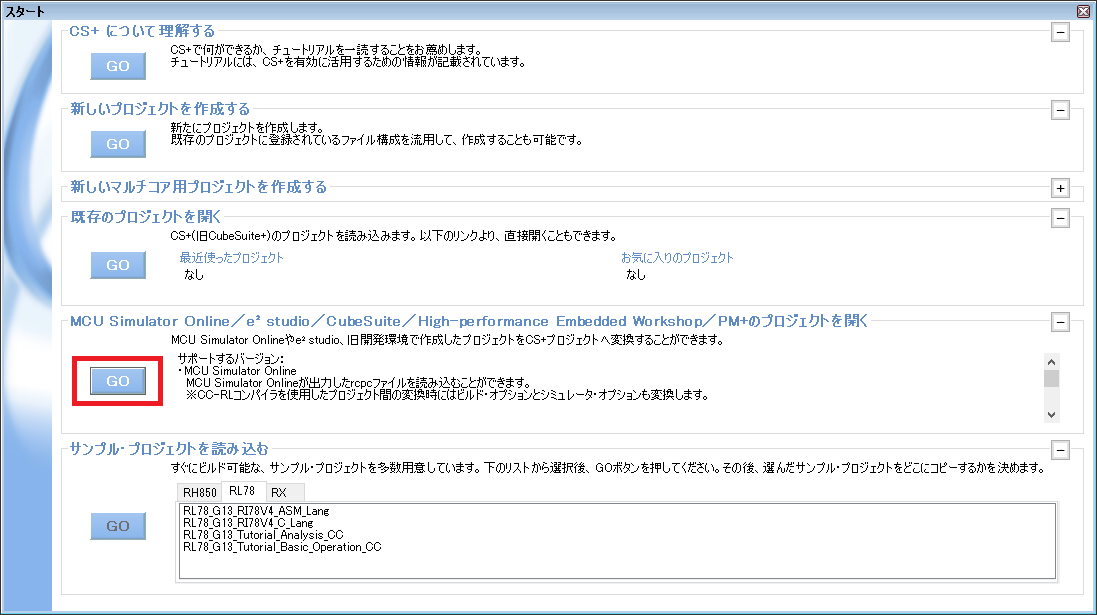
CS+ を起動後、「スタート」パネルの「MCU Simulator Online / e² studio / CubeSuite / High-performance Embedded Workshop / PM+のプロジェクトを開く」の「Go」ボタンをクリックします。
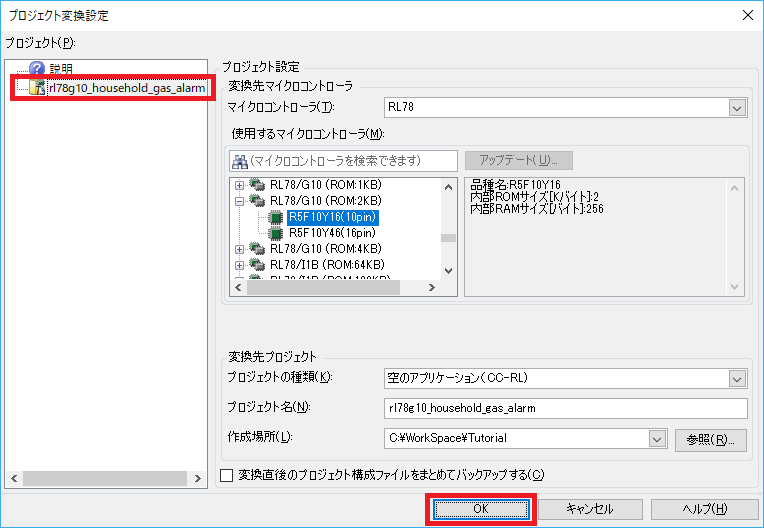
プロジェクトを開く ダイアログで、MCU Simulator Online からエクスポートしたプロジェクトファイル(*.rcpc)を選択して、プロジェクト変換設定 ダイアログ を表示します。
プロジェクト変換設定 ダイアログの「プロジェクト」エリアで、対象のプロジェクトを選択し、「OK」ボタンをクリックします。
プロジェクト設定変換設定 ダイアログに関する詳細は こちら >>
これで CS+ へのインポートは完了です。
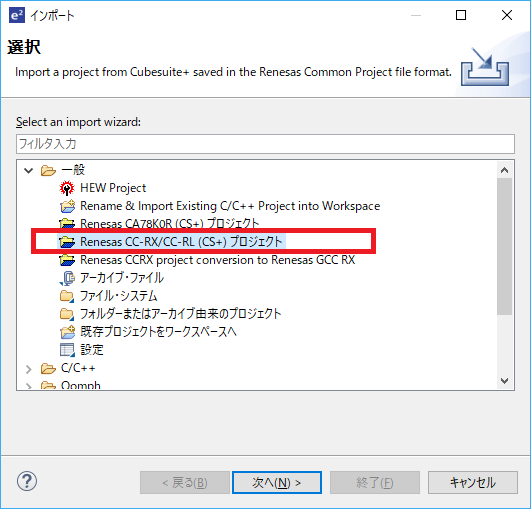
e² studio起動後、メニュー「ファイル」->「インポート」を選択して、インポート ダイアログを表示します。 インポート ダイアログで「Renesas CC-RX/CC-RL (CS+) プロジェクト」を選択します。「次へ」ボタンをクリックしてください。
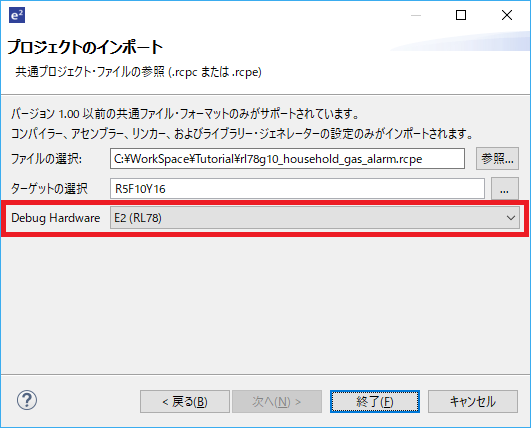
「ファイルの選択」でMCU Simulator Online からエクスポートしたプロジェクトファイル(*.rcpe)を選択します。「ターゲットの選択」はプロジェクトファイルを指定すると自動的に入力されます。「Debug Hardware」で使用するエミュレータを選択します。
これで e² studio へのインポートは完了です。